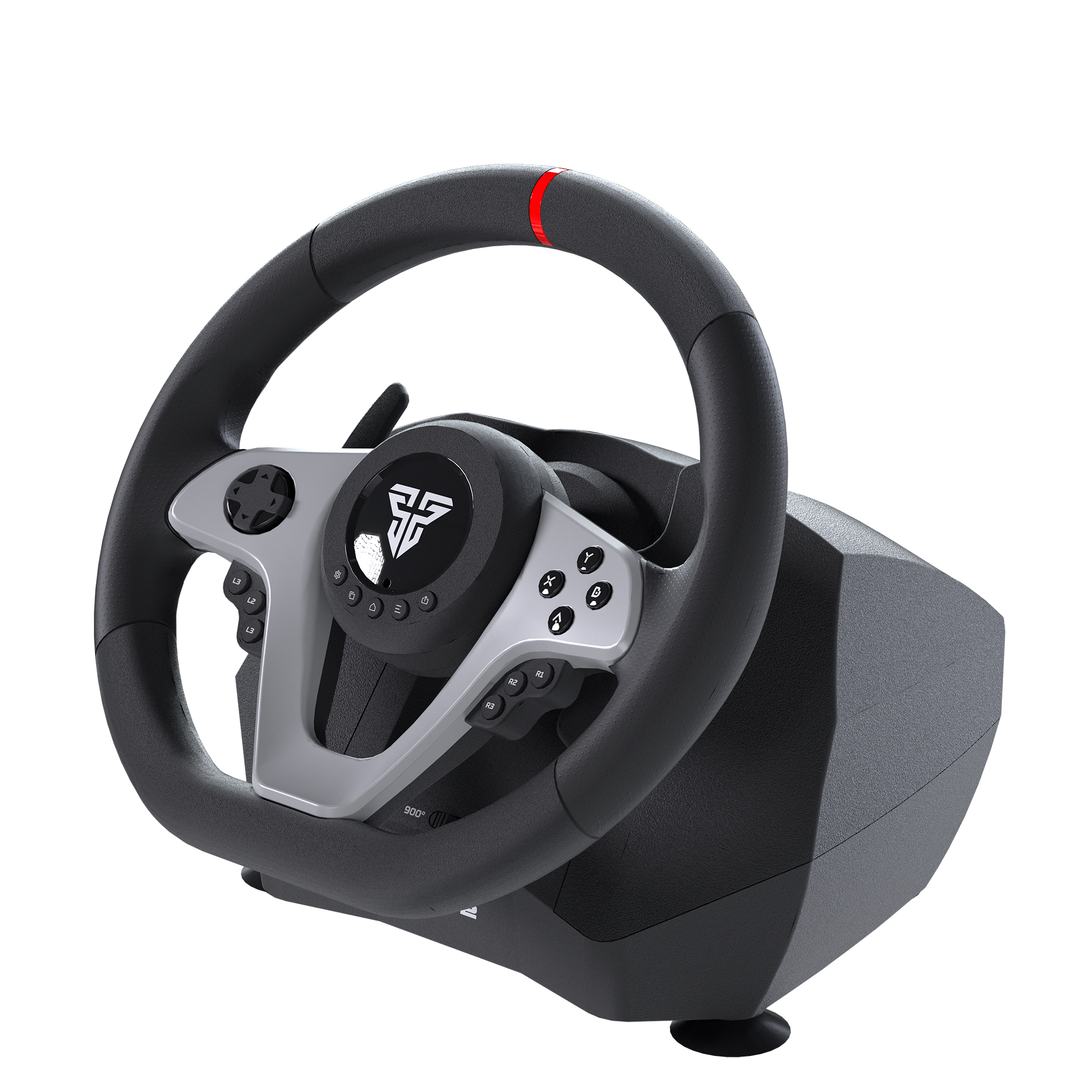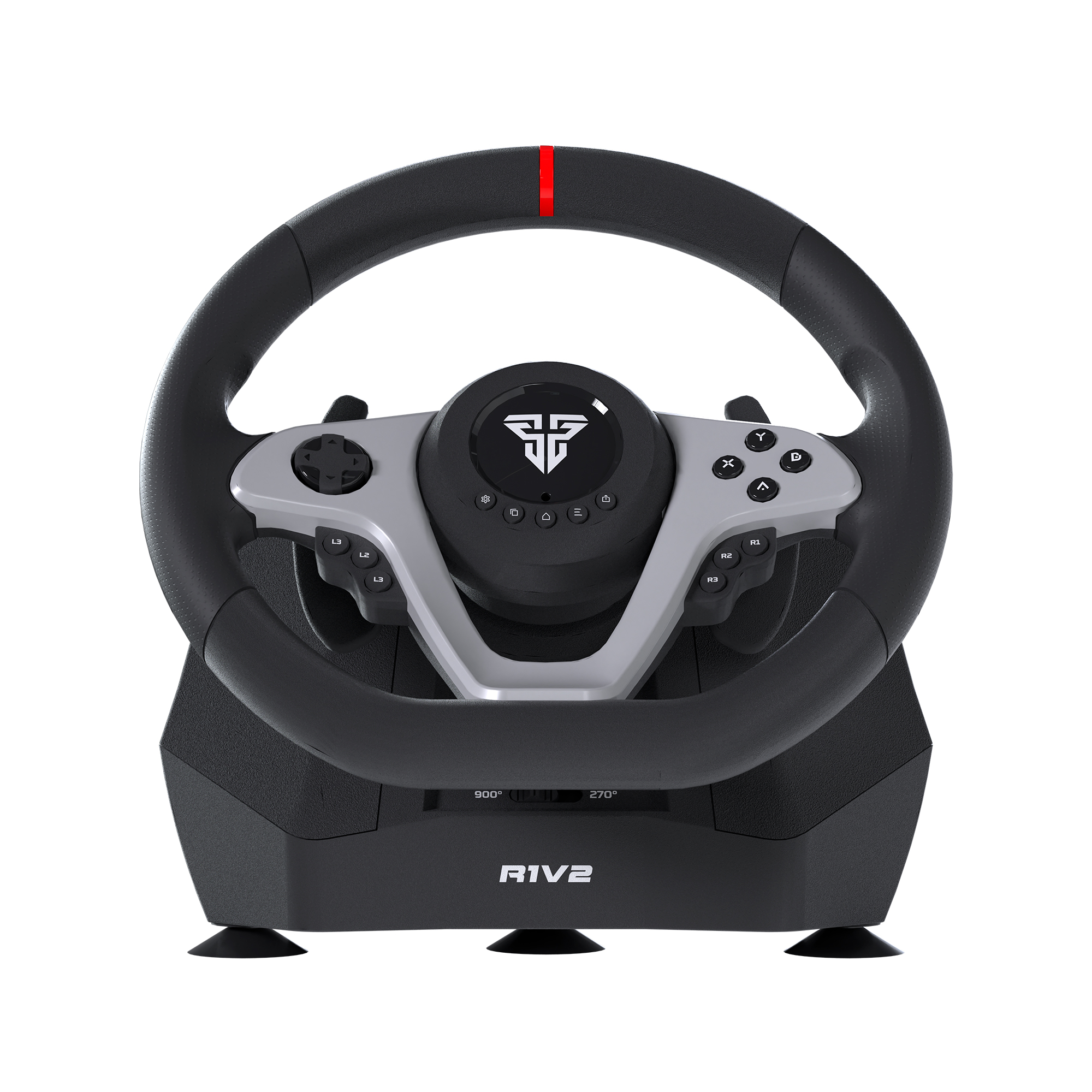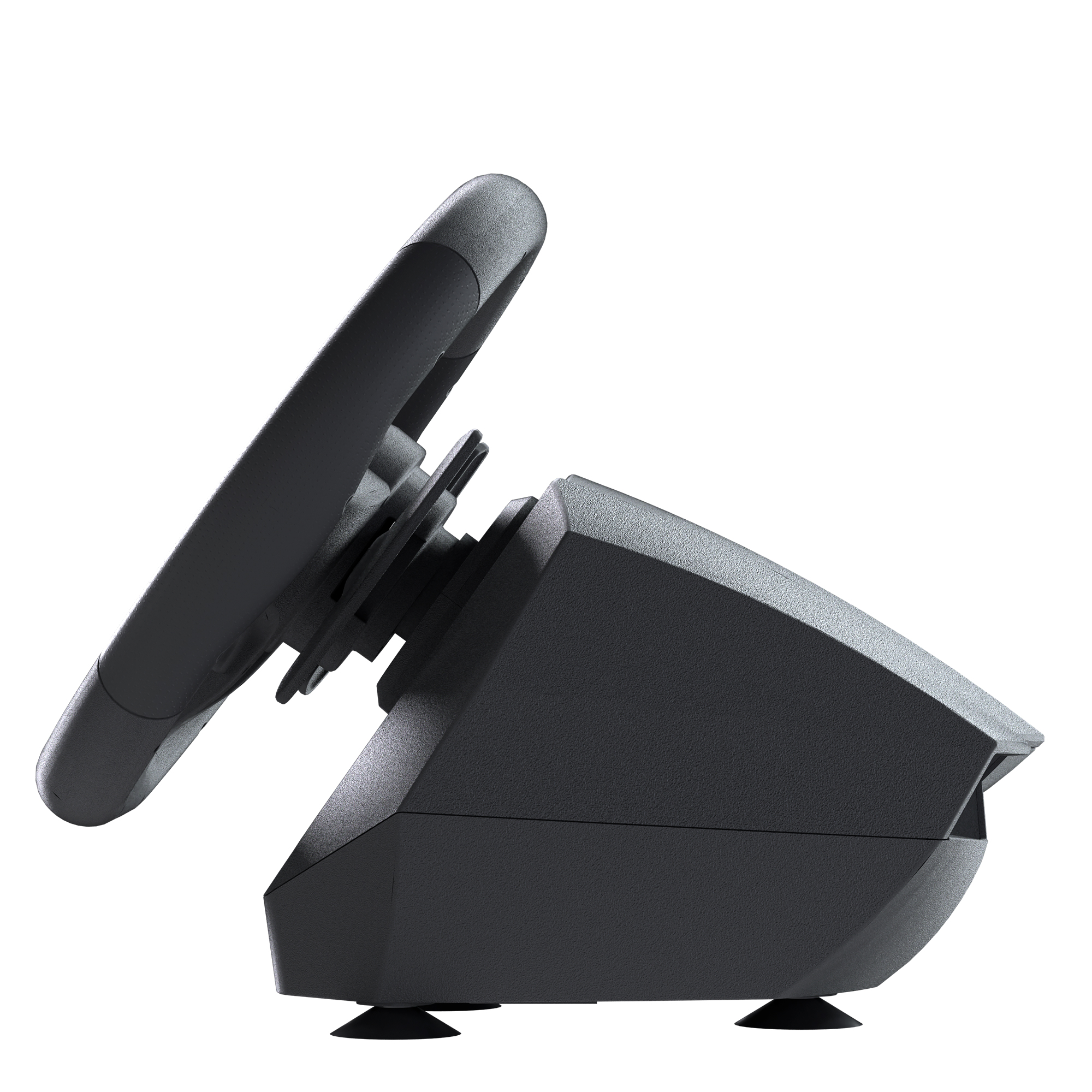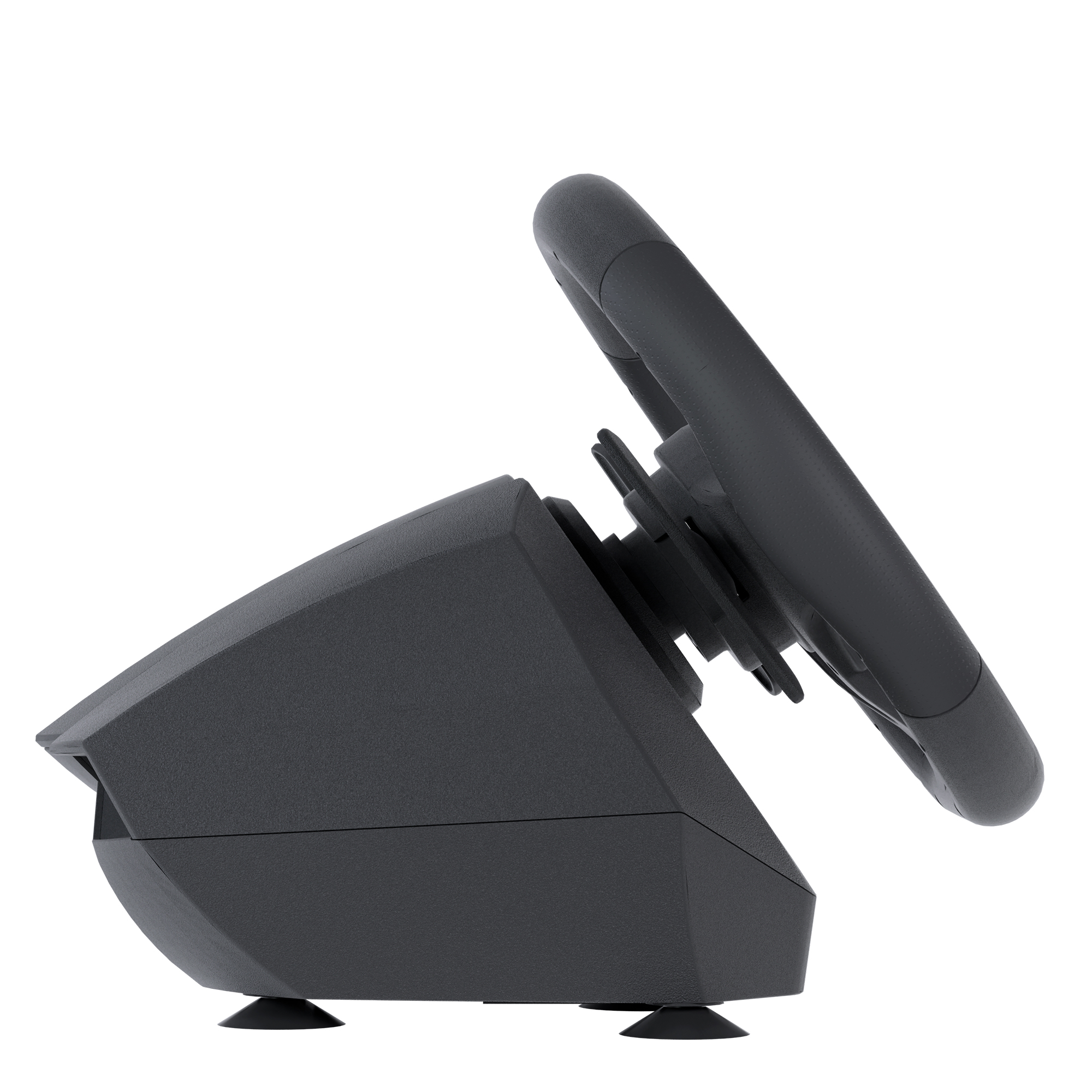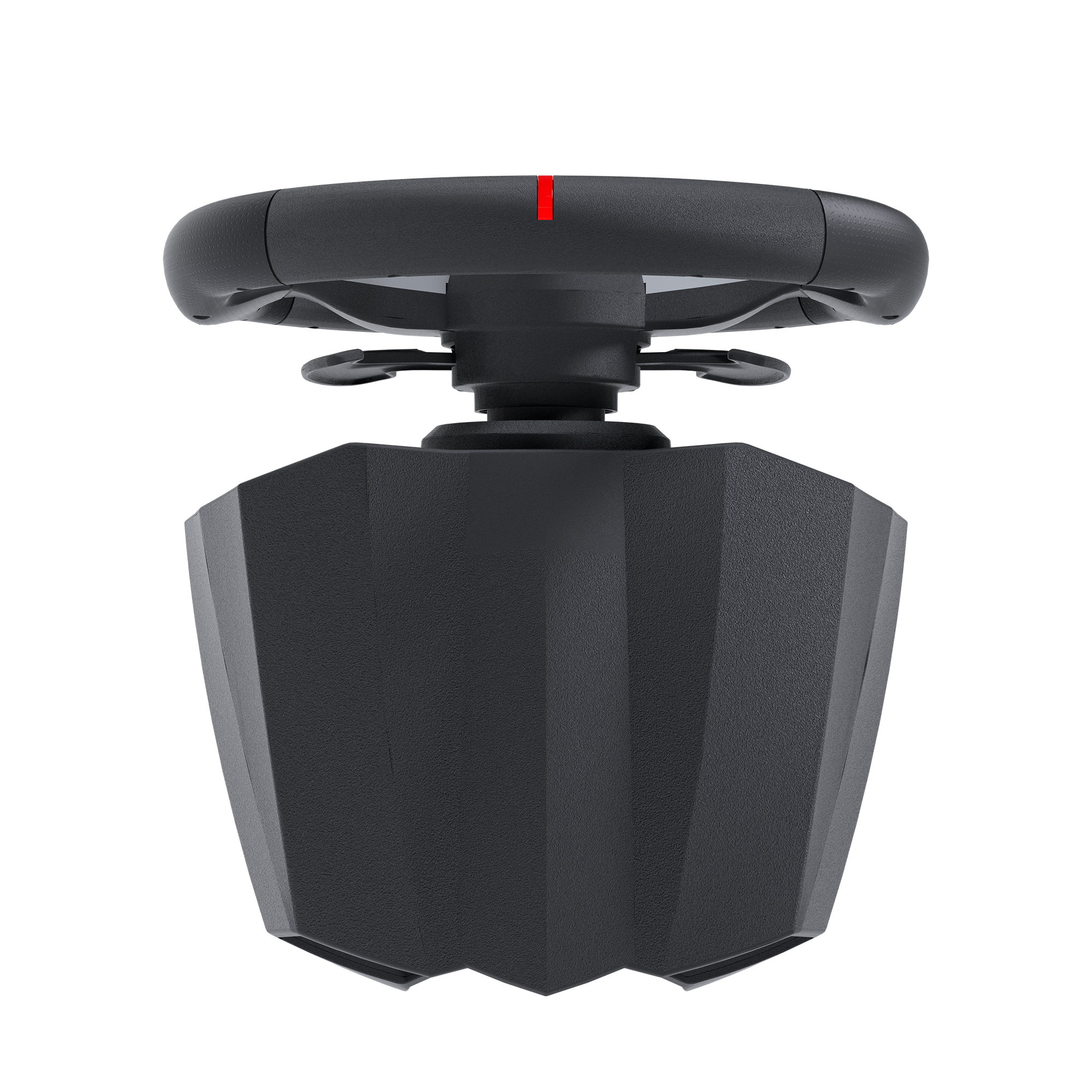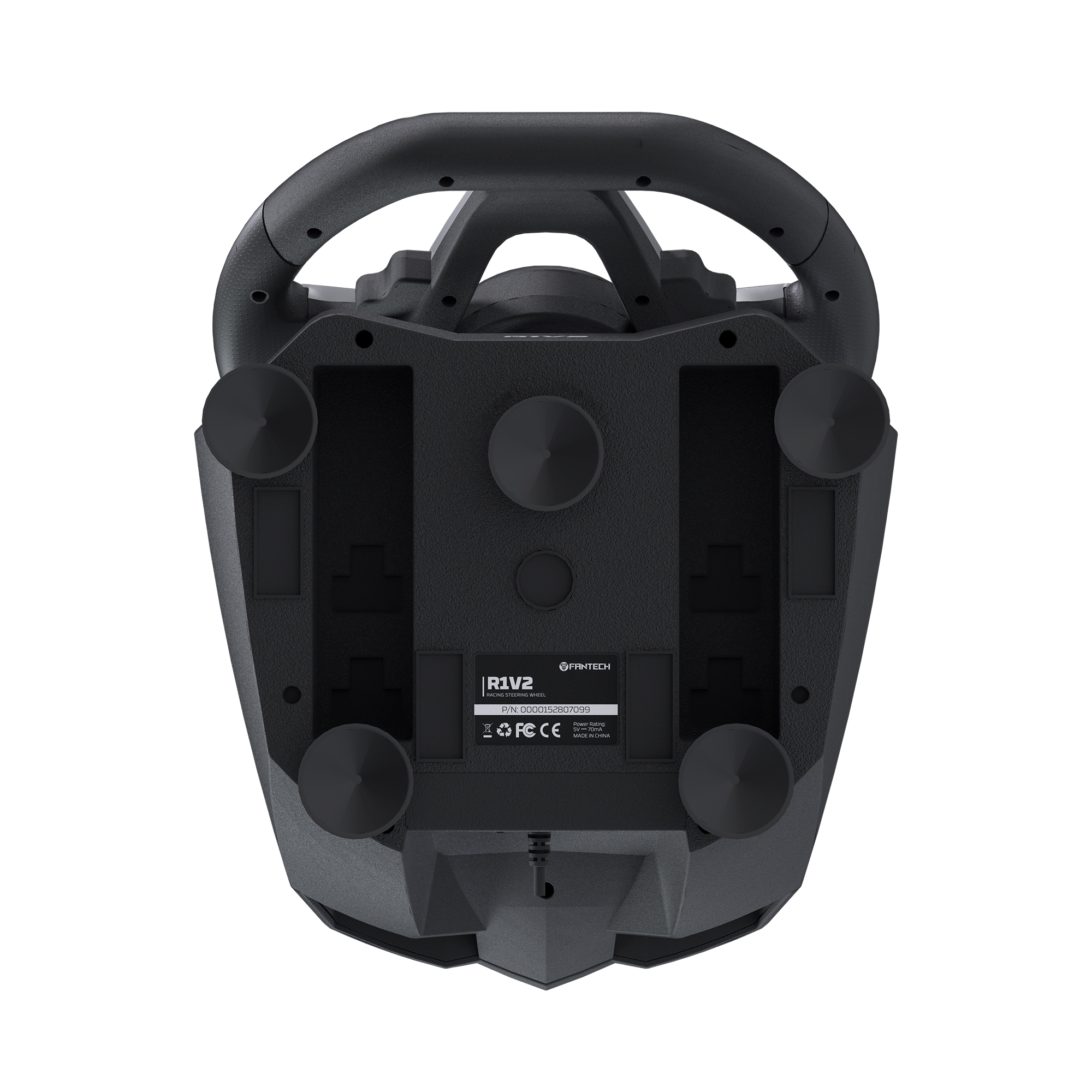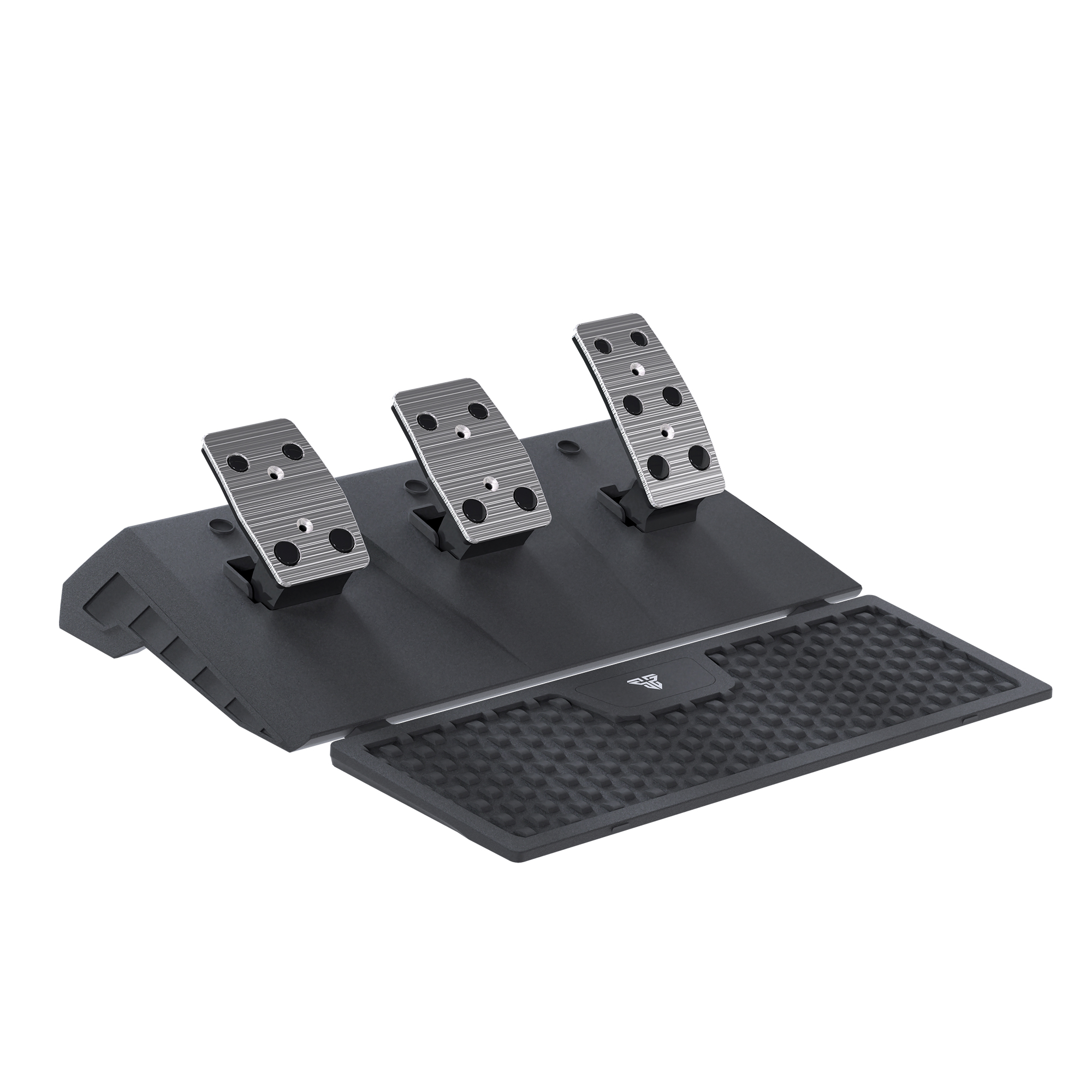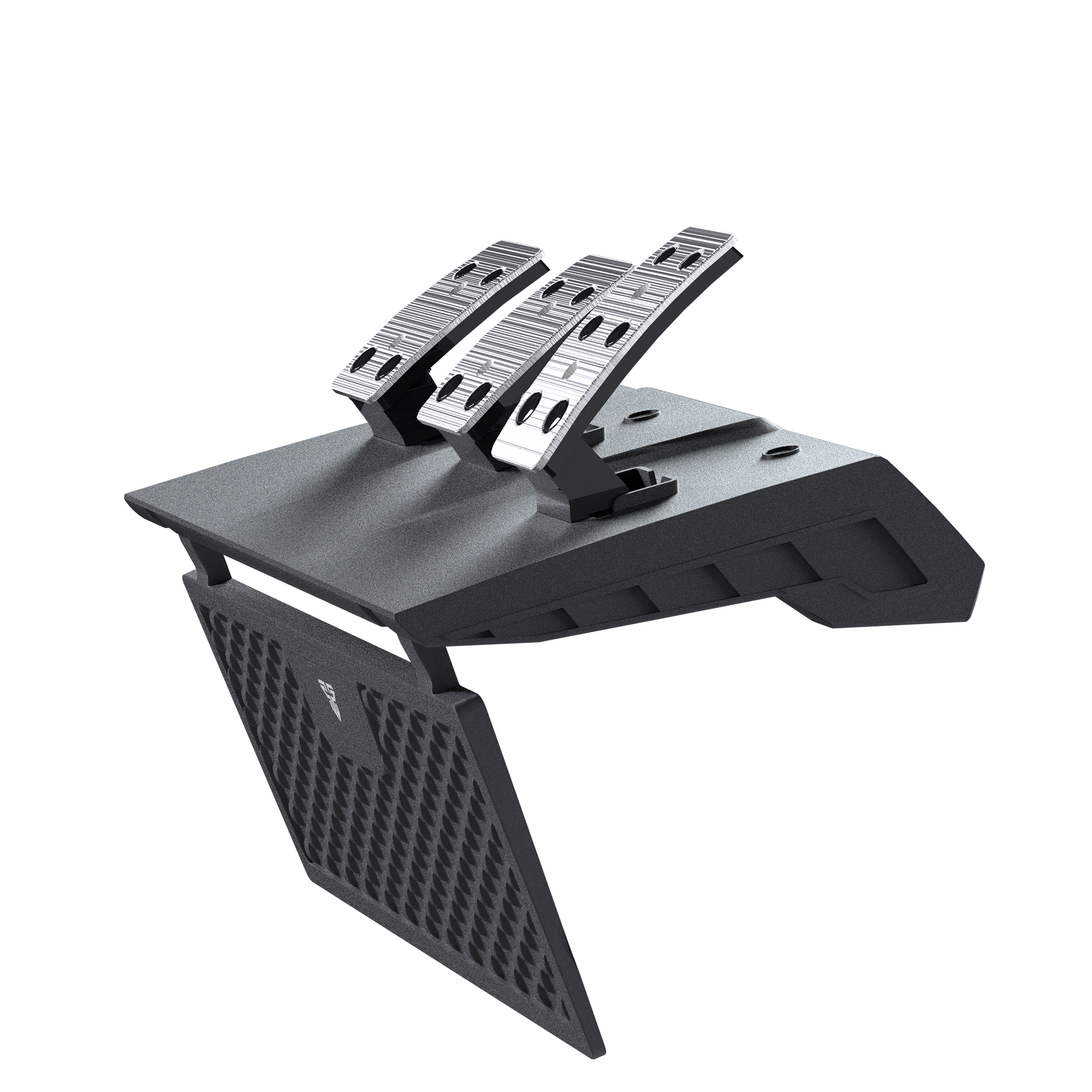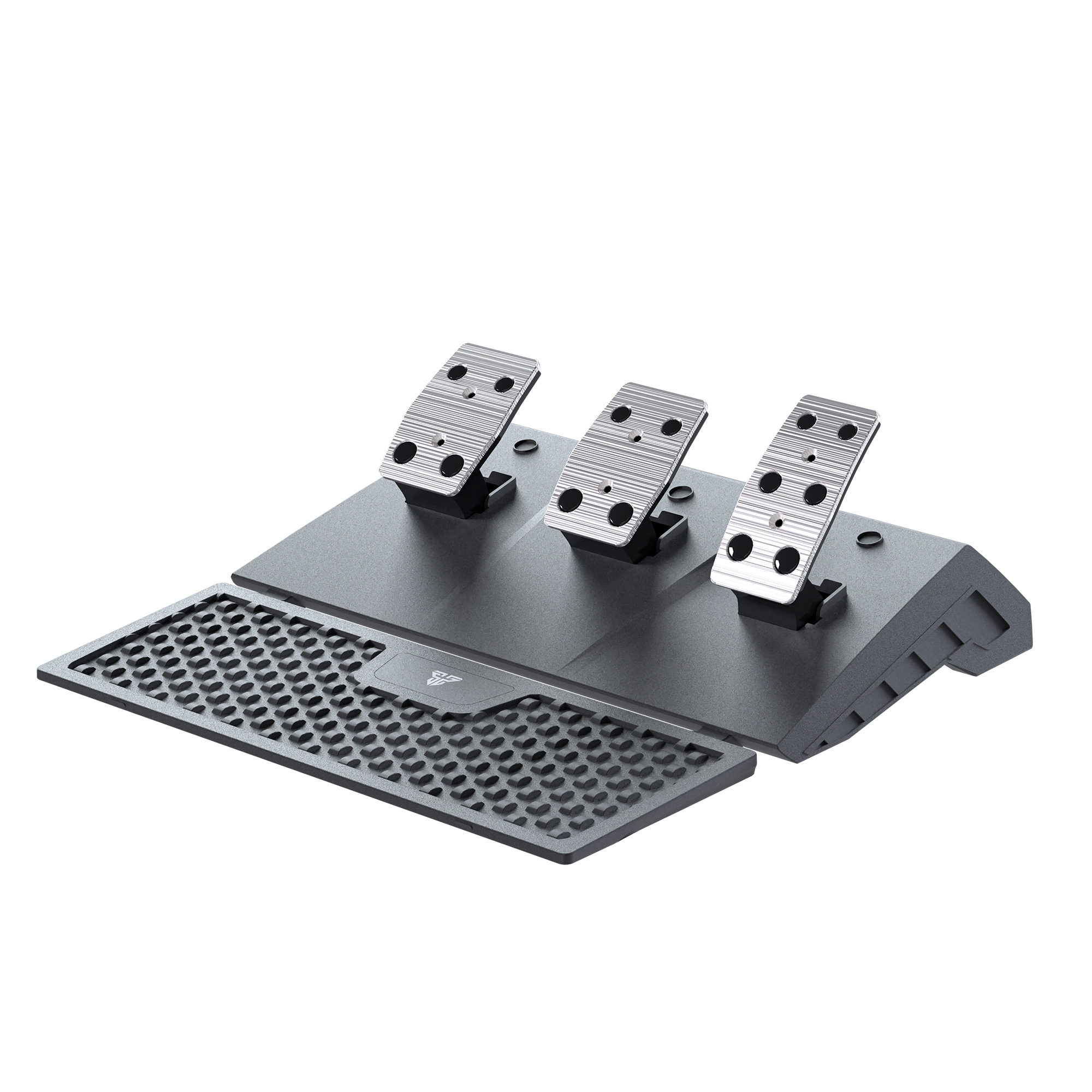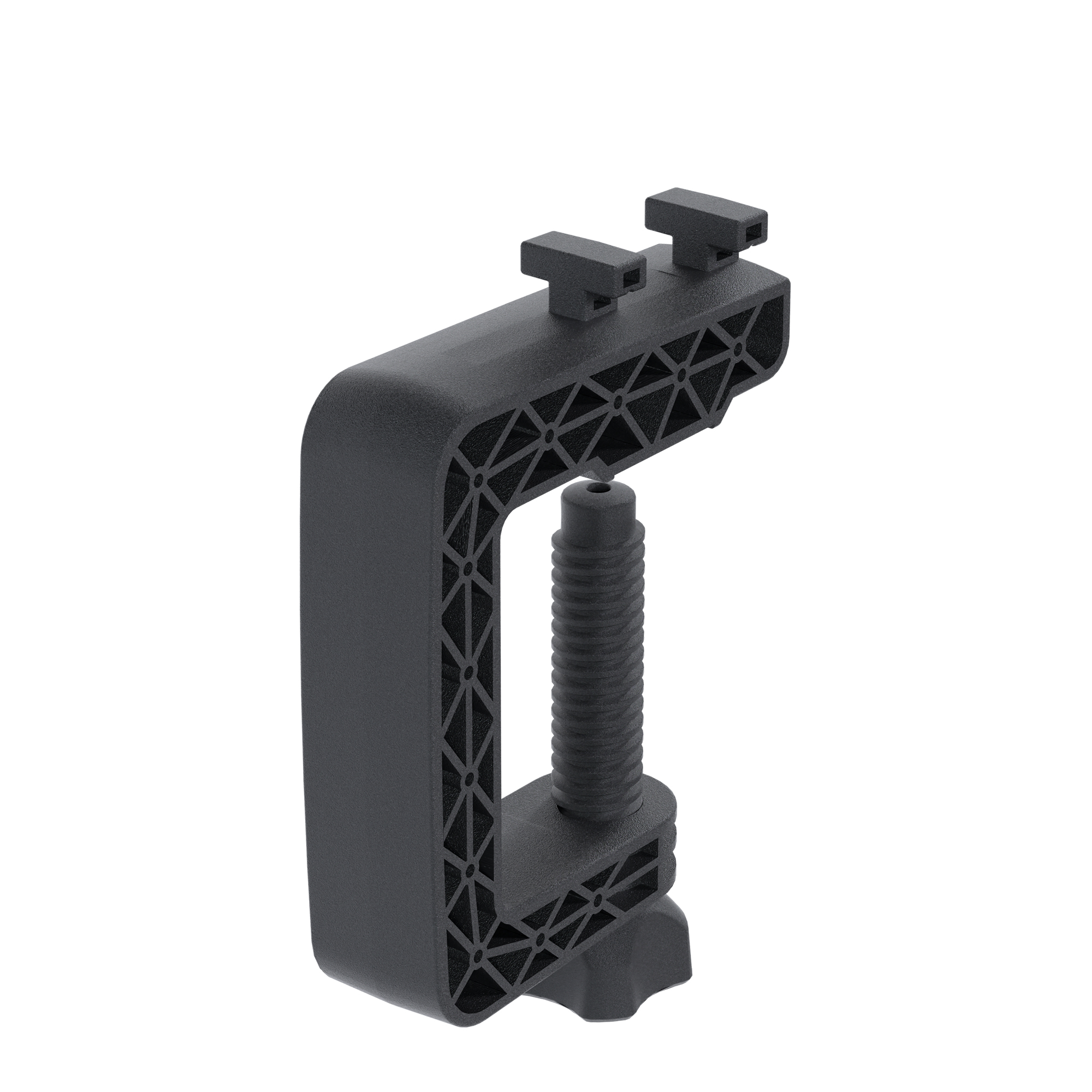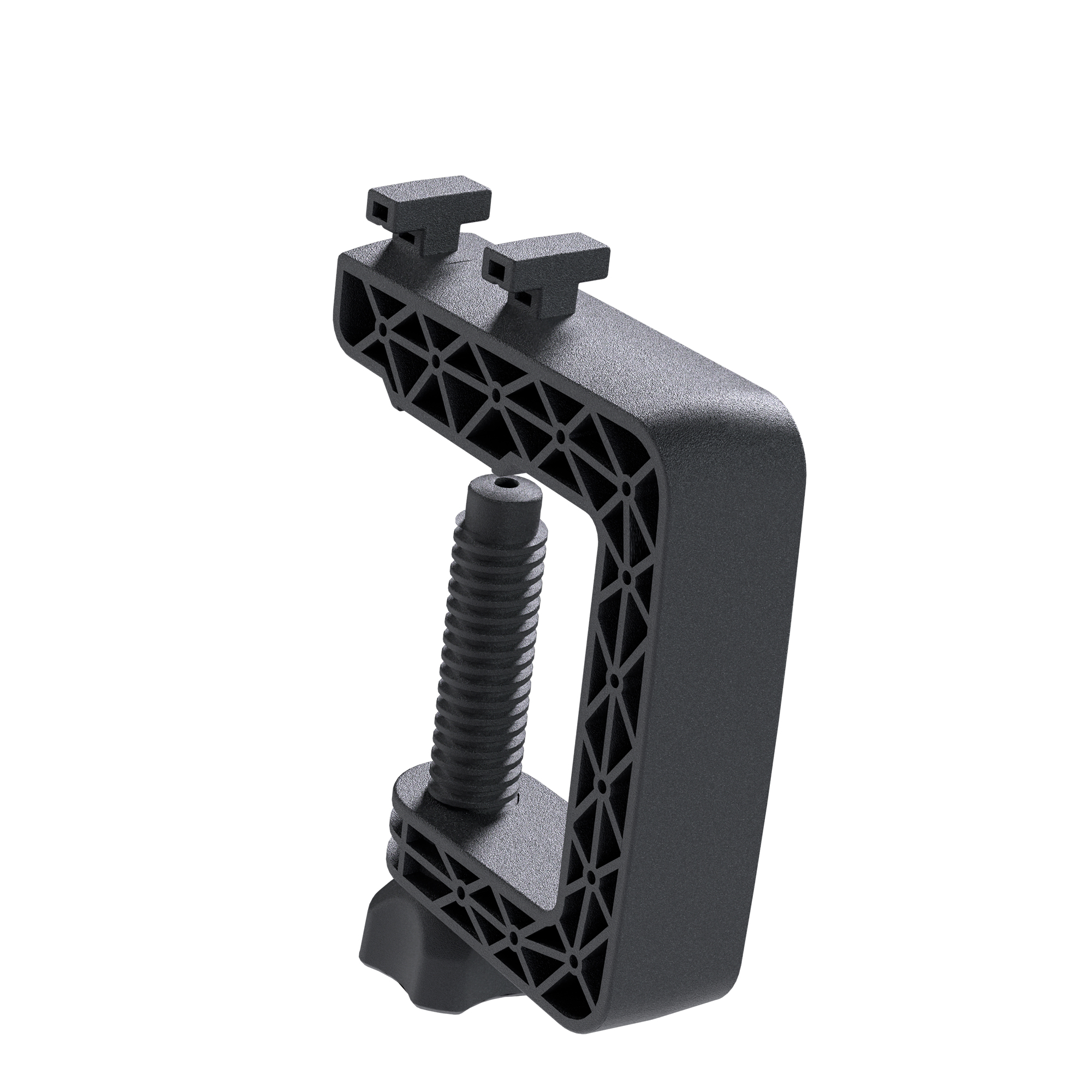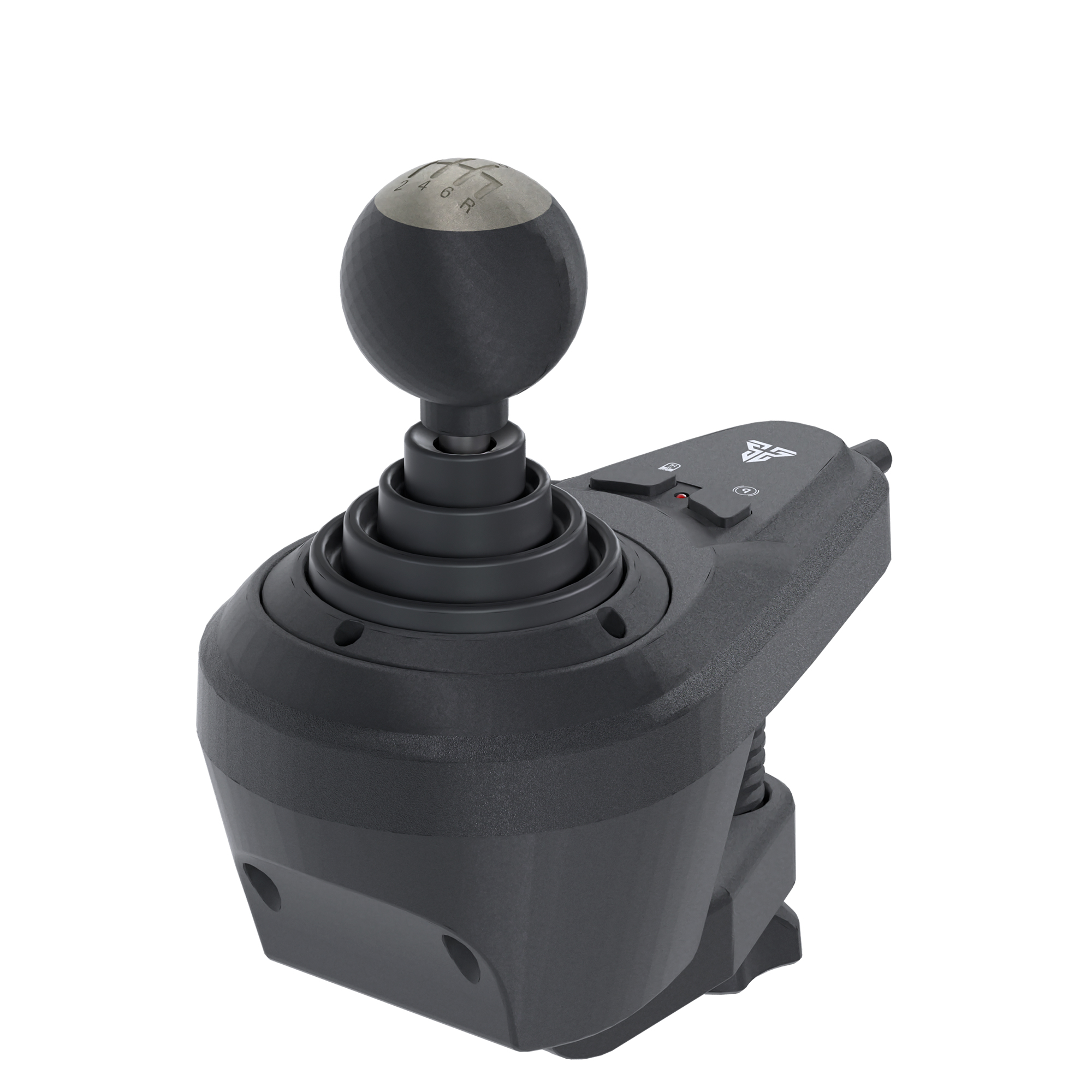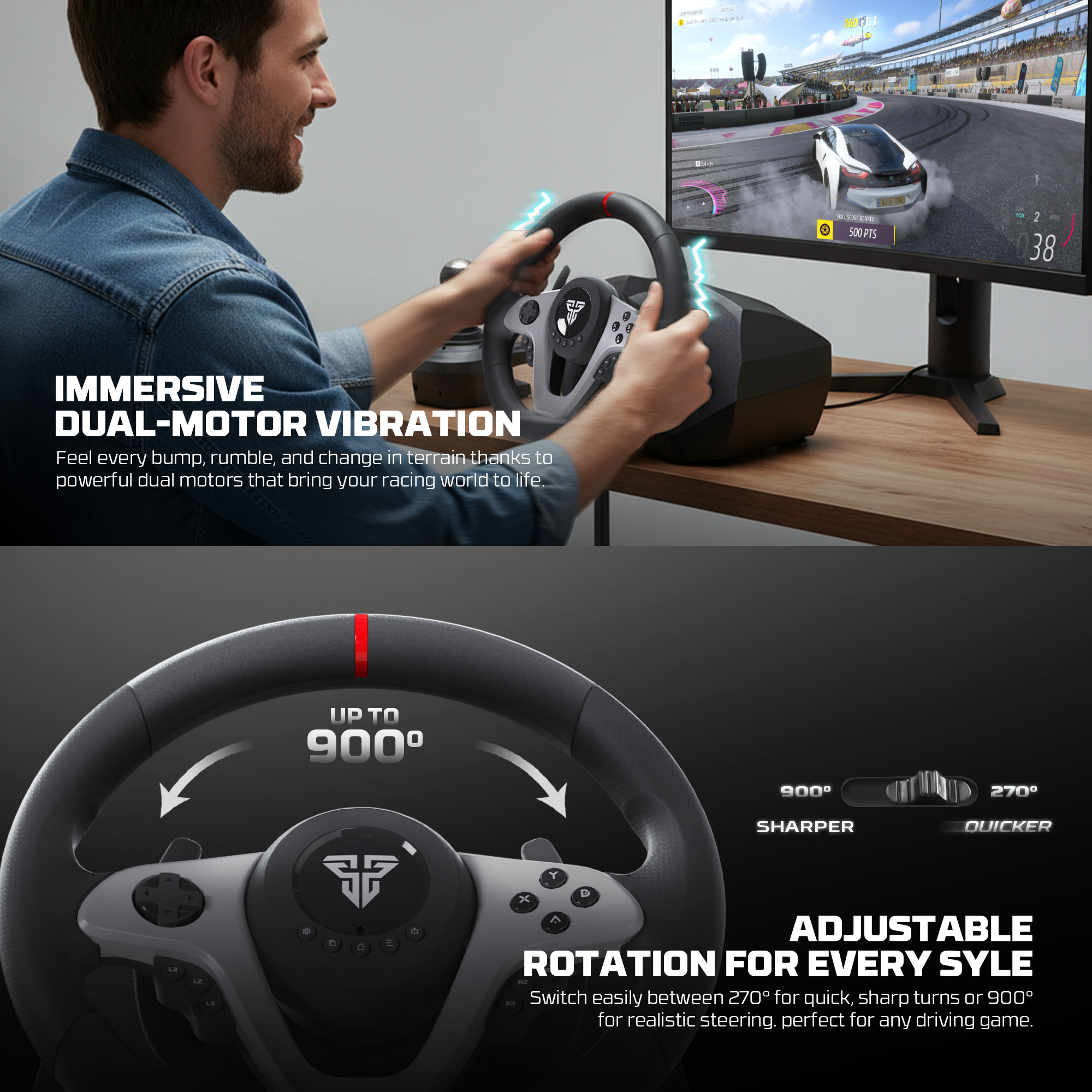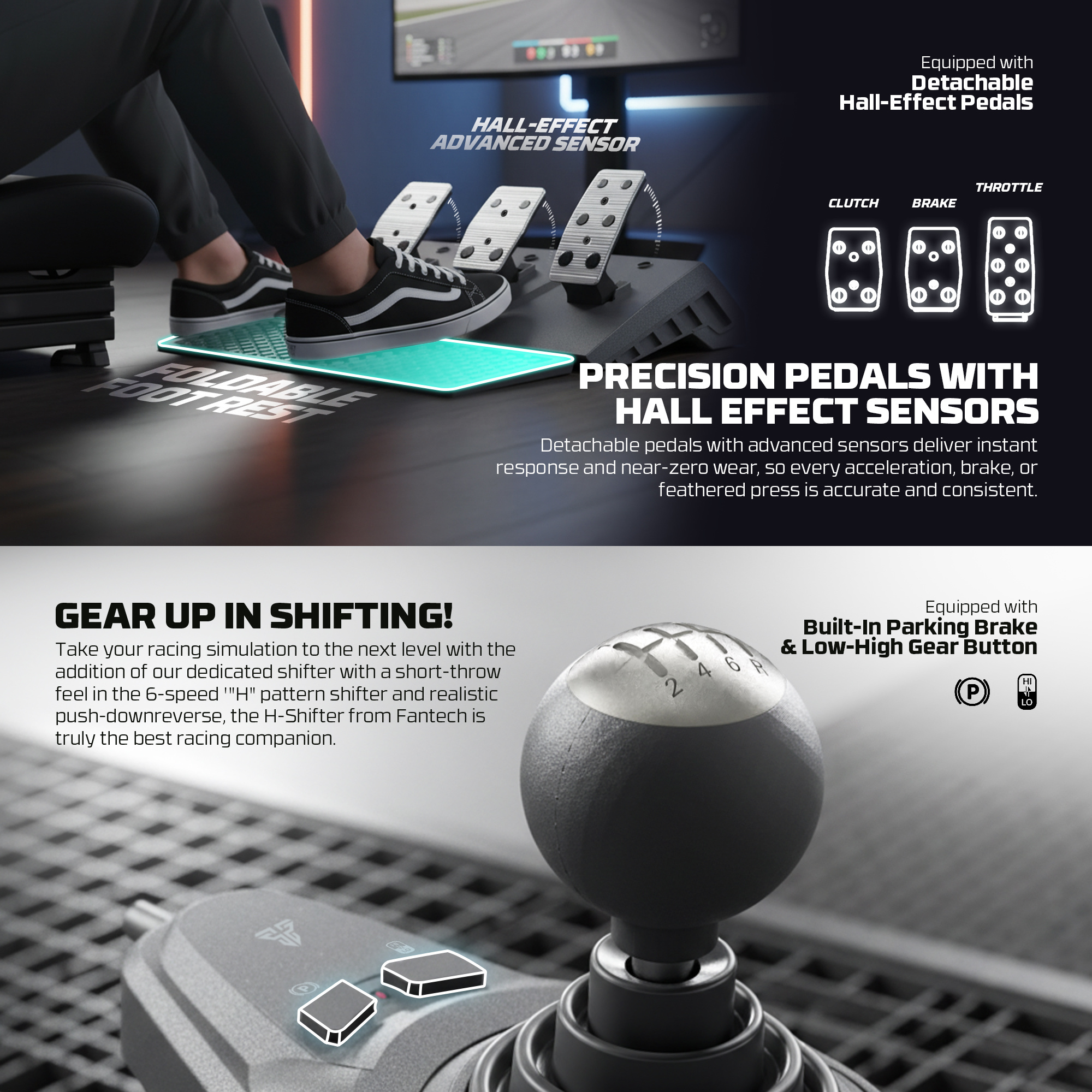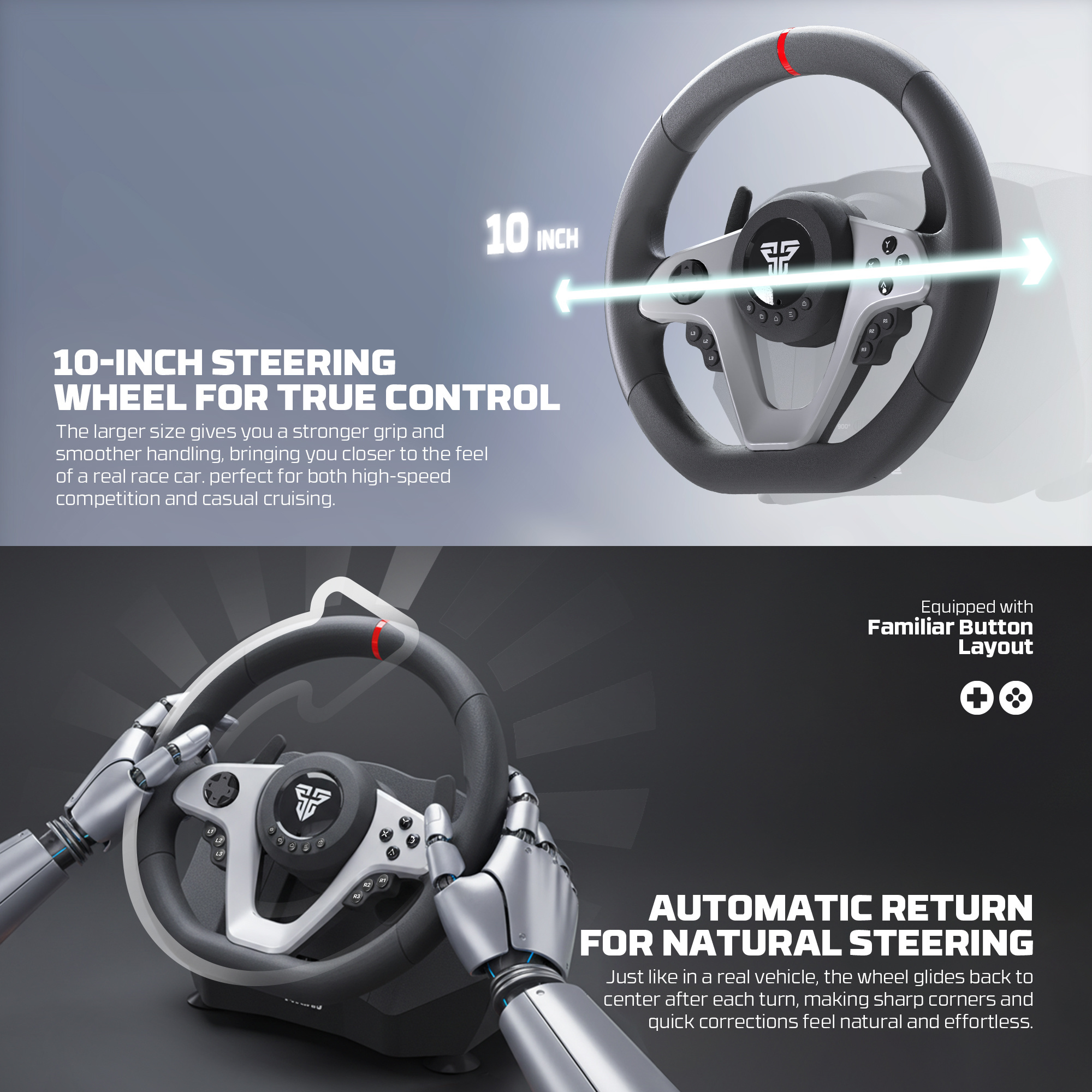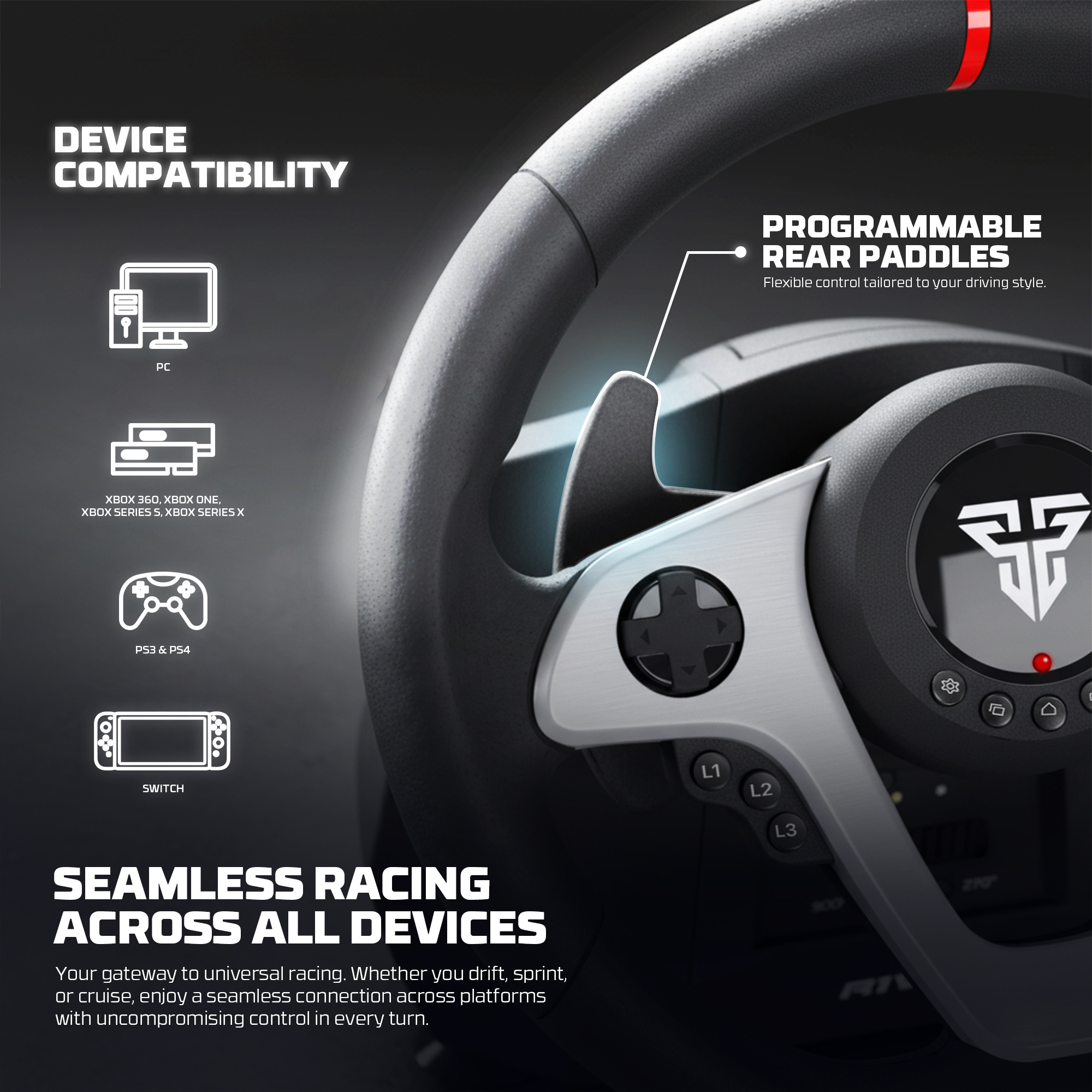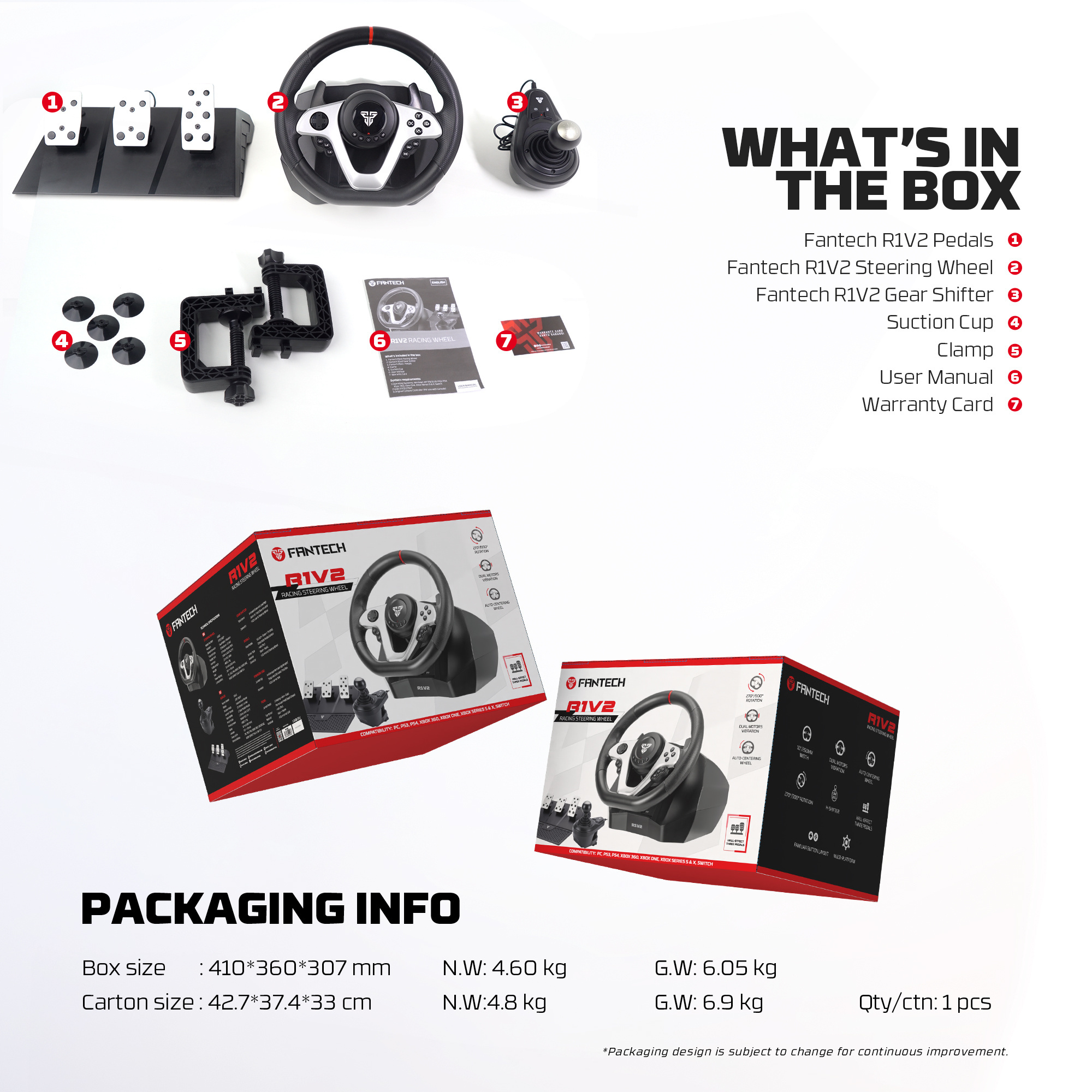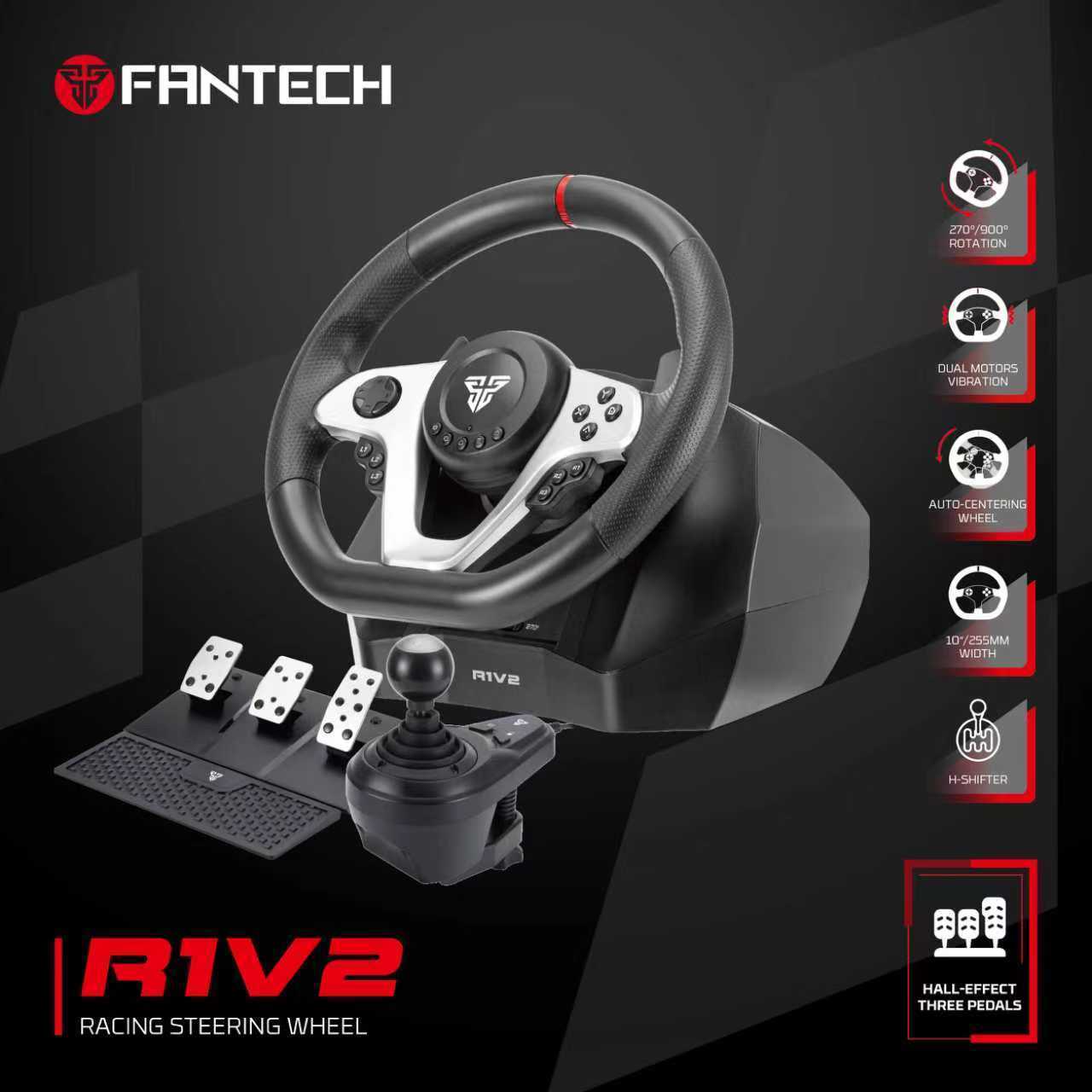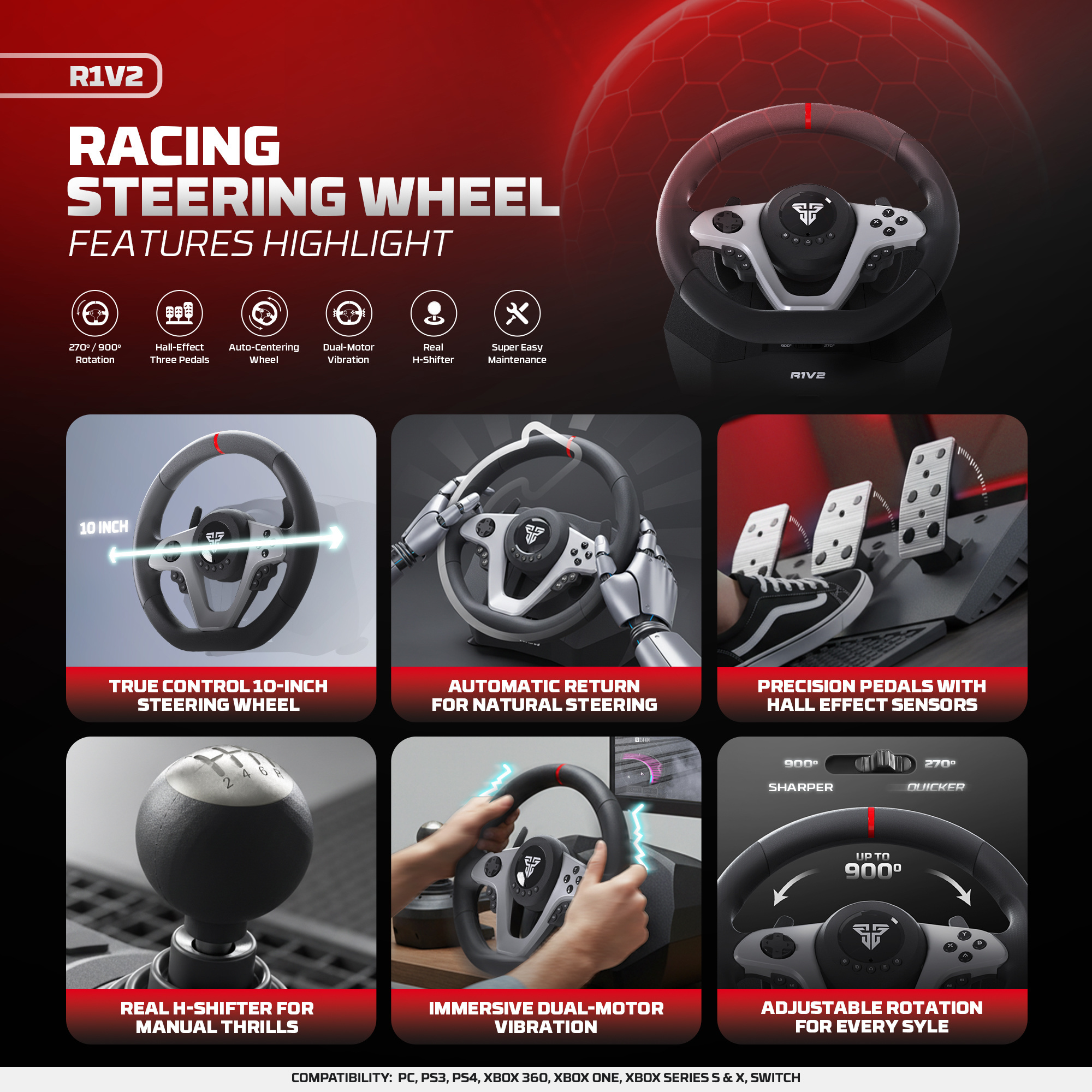
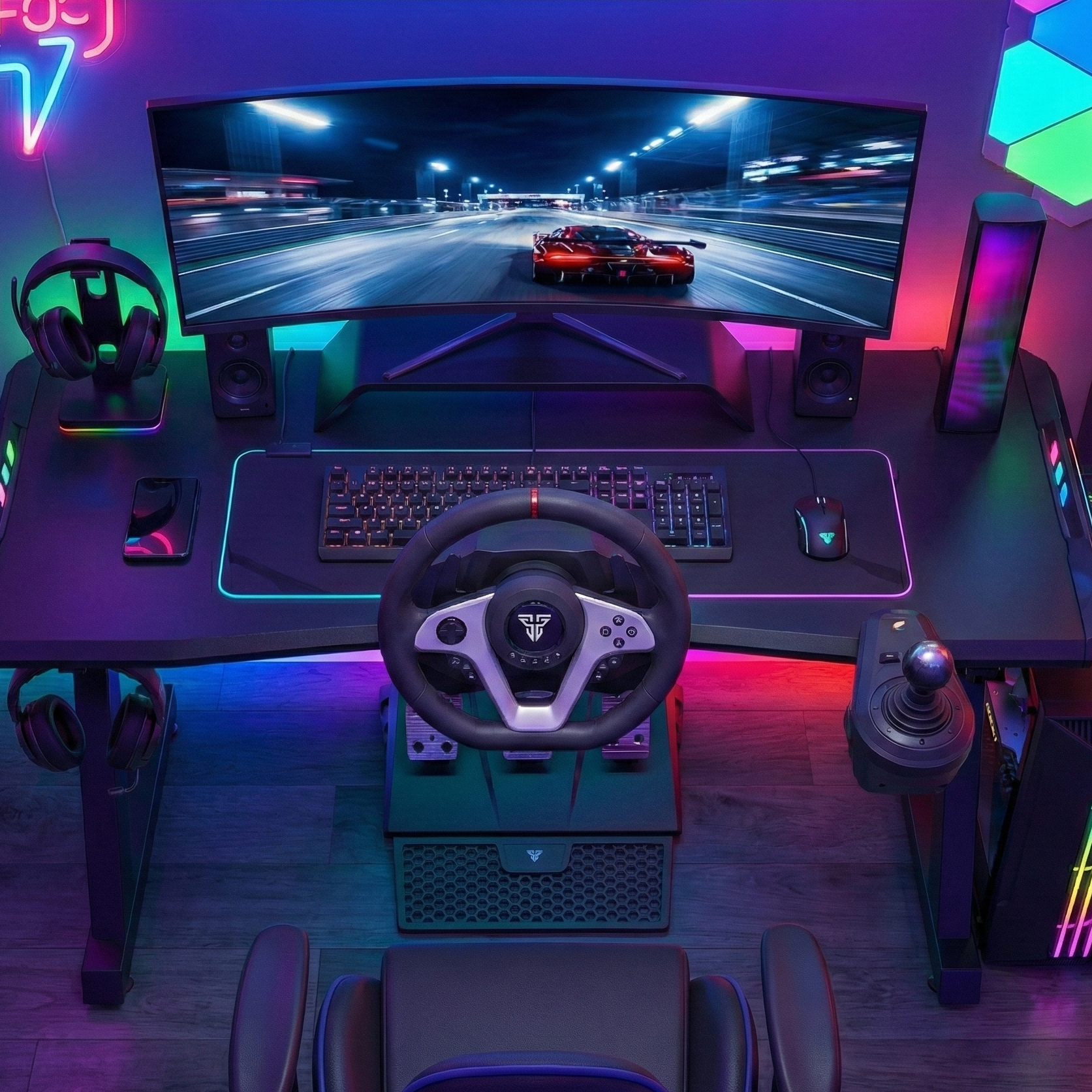
Si acabas de adquirir el increíble Fantech R1V2 RACING WHEEL, estás a un paso de llevar tu experiencia de simulación al siguiente nivel. Este kit completo, que incluye volante, una pedalera de 3 pedales y una palanca de cambios en H (H-Shifter), ofrece una inmersión fantástica.
Sin embargo, muchos usuarios se encuentran con una duda muy común al intentar jugar títulos populares como Forza Horizon: ¿Por qué el volante deja de funcionar cuando conecto la palanca de cambios? En esta guía oficial te explicamos exactamente por qué sucede esto y te damos el paso a paso para configurar tu R1V2 perfectamente en cualquier juego.
El Secreto de la Simulación: X-Input vs. D-Input
Para entender cómo configurar tu volante, primero debemos conocer cómo se comunican los juegos con tu PC. Existen dos lenguajes principales:
- X-INPUT mode: Es el estándar moderno (similar al de un control de Xbox). Es plug-and-play para casi todos los juegos, pero tiene limitaciones para accesorios complejos.
- D-INPUT Mode: Es un protocolo más clásico que permite la lectura de múltiples periféricos por separado (ideal para simuladores que usan volante, pedales y caja de cambios de forma independiente).
La regla de oro de Fantech (Confirmada por el equipo de ingeniería):
- La palanca de cambios en H (H-Shifter) SOLO funciona en modo D-Input.
- Juegos arcade como la serie Forza Horizon SOLO soportan el modo X-Input.
Esto significa que no es un error o falla de tu volante Fantech. El motor del juego Forza Horizon no permite leer la palanca en H. De hecho, marcas como Logitech o PXN sufren exactamente la misma limitación en este juego debido al sistema de compatibilidad de Forza.
Cómo Configurar el Fantech R1V2 para Forza Horizon
Si quieres derrapar por México en Forza Horizon 5, debes adaptar la configuración al modo X-Input:
- Desconecta la palanca de cambios: Antes de encender el juego, asegúrate de que el H-Shifter no esté conectado al volante. Si lo dejas conectado, el volante puede dejar de responder.
- Cambia al modo X-Input: Asegúrate de que el volante esté en modo X-Input (el manual indica cómo alternar entre modos usando el botón HOME).
- Usa las levas del volante: ¡No te quedarás sin hacer cambios manuales! Puedes jugar Forza Horizon perfectamente utilizando el «Left Paddle» o «Right Paddle» (las levas ubicadas detrás del volante) para subir y bajar marchas como en un auto superdeportivo.
- Ajusta la rotación: Para juegos rápidos como Forza, te recomendamos usar el modo de rotación de 270 grados para reacciones más rápidas.
Cómo Configurar el Fantech R1V2 para Euro Truck Simulator y Simuladores Puros
Si lo tuyo es la simulación de conducción pura, como Euro Truck Simulator 2 (ETS2), Assetto Corsa o Dirt Rally 2.0, ¡aquí es donde el kit brilla con todo su potencial!
- Conecta todo el ecosistema: Conecta tu pedalera y tu palanca de cambios H-Shifter al panel trasero del volante.
- Activa el D-Input: Cambia el volante al modo D-Input. Este modo le dirá a tu PC que lea todos los periféricos.
- Configuración In-Game: Entra a los ajustes de controles de tu juego. Asigna el eje de dirección al volante, los pedales de acelerador, freno y embrague (clutch), y mapea cada marcha de la palanca.
- Botón de marchas altas/bajas: ¿Sabías que el Fantech R1V2 tiene botones integrados en la palanca? Es ideal para configurar las «Low/High Gears for Truck» en juegos como Euro Truck Simulator, permitiéndote manejar camiones de 12 o 18 velocidades con total realismo.
- Rotación Realista: Cambia el switch del volante a 900 grados para tener el rango de giro completo de un vehículo real.
Consejos Finales para un Setup Perfecto
Verifica siempre los ajustes del juego: No importa el título que juegues, siempre ve al menú de «Controles» o «Volante» dentro del juego para asegurar que los ejes y botones estén asignados correctamente.
Gestión de cables: El volante cuenta con un panel trasero (BACK PANEL DIAGRAM) para conectar ordenadamente los periféricos.
Sensibilidad: Si sientes que el volante responde muy rápido o muy lento en el centro, revisa los ajustes de Low/High Sensitivity mencionados en tu manual de usuario.
El Fantech R1V2 es uno de los volantes con mejor relación calidad-precio del mercado, ofreciendo características Premium para quienes desean iniciarse en el SimRacing. Sabiendo cómo gestionar los modos X-Input y D-Input, no habrá pista ni carretera que se te resista.
👉 ¿Aún no tienes tu kit Fantech R1V2? Encuentra este y otros periféricos de simulación al mejor precio en Quantum Importaciones. Contáctanos y renueva tu setup hoy mismo.
Guía de Configuración Multiplataforma: Fantech R1V2 Racing Wheel
El volante de simulación Fantech R1V2 es uno de los periféricos más versátiles del mercado actual, permitiendo a los entusiastas del automovilismo virtual disfrutar de una conducción inmersiva en múltiples consolas y PC. Como distribuidora oficial de la marca en Chile, te presentamos la guía definitiva y directa para configurar tu kit paso a paso en cada plataforma, optimizando tus periféricos para alcanzar un nivel competitivo.
🛠️ Configuración Detallada por Plataforma
Para garantizar un rendimiento óptimo, sigue las instrucciones específicas de conexión para cada sistema:
1. Configuración en PC (Windows)
El Fantech R1V2 ofrece dos modos de juego en computadora: X-Input (estándar plug-and-play para juegos modernos) y D-Input (ideal para simuladores que requieren lectura de múltiples periféricos).
- Conexión: Conecta los pedales y la palanca de cambios (H-Shifter) en los puertos correspondientes de la parte trasera del volante. Luego, conecta el cable USB principal a un puerto libre de tu PC.
- Cambio de Modo: El volante se iniciará por defecto en modo X-Input. Para cambiar a D-Input, mantén presionado el botón HOME / MODE durante 3 segundos. El indicador LED cambiará para confirmar la transición.
2. Configuración en PlayStation 4 (PS4) y PlayStation 3 (PS3)
- Paso 1: Asegúrate de que la consola esté encendida y el control original de PS4 esté apagado.
- Paso 2: Conecta el control original de PS4 mediante un cable de datos USB al puerto dedicado en la parte trasera del volante (esto es crucial para la autenticación de la señal).
- Paso 3: Conecta el cable USB del volante a la consola PS4.
- Paso 4: Presiona el botón HOME en el volante para sincronizarlo. El LED indicador se encenderá, señalando que el ecosistema está listo para correr.
3. Configuración en Xbox One / Xbox Series / Xbox 360
- Paso 1: Apaga el mando original de Xbox.
- Paso 2: Conecta el control de Xbox mediante un cable USB al puerto de emparejamiento situado en el panel trasero del volante.
- Paso 3: Enchufa el cable USB principal del volante a la consola Xbox.
- Paso 4: Presiona el botón HOME del volante para iniciar la sincronización. Una vez que el indicador LED responda de forma fija, el volante tomará el control del sistema.
4. Configuración en Nintendo Switch
- Paso 1: Entra en la configuración de la consola Switch y asegúrate de activar la opción «Comunicación por cable del control Pro» en el menú de Controles y Sensores.
- Paso 2: Conecta el cable USB del volante directamente al puerto del Dock de la Nintendo Switch.
- Paso 3: El sistema reconocerá automáticamente el periférico y los LED se encenderán para indicar la asignación del jugador.
🏎️ Configuración PRO para Forza Horizon 6 (Uso con H-Shifter)
La nueva entrega de la aclamada saga de carreras, Forza Horizon 6, lleva la simulación a un nivel gráfico y técnico nunca antes visto. Si quieres una inmersión total utilizando tu palanca de cambios en H (H-Shifter) y el embrague, debes realizar una configuración manual avanzada:
- Activa el Modo D-Input: Para que el juego reconozca la palanca de cambios independiente, el volante debe estar configurado en modo D-Input (mantén presionado el botón HOME/MODE por 3 segundos hasta que cambie el LED).
- Mapeo Manual del Mando (Setear el Control): A diferencia del modo X-Input (que es automático pero limita funciones), en D-Input debes entrar a los ajustes de controles de Forza Horizon 6 y asignar manualmente cada acción. Selecciona el eje de dirección girando el volante, presiona físicamente el acelerador, freno y embrague en sus respectivas casillas, y asigna cada una de las marchas moviendo el H-Shifter a su posición.
- Transmisión Manual con Embrague: Asegúrate de que en los ajustes de dificultad del juego, la opción de cambios esté configurada en «Manual con Embrague» para aprovechar todo el potencial del kit.
- Ajuste del Ángulo de Giro: Modifica el switch físico a 270 grados para carreras rápidas tipo arcade, o mantenlo en 900 grados si prefieres un manejo de simulación más realista y pausado.
🔍 Solucionador de Problemas (Troubleshooting)
Si experimentas algún inconveniente durante el uso o la instalación de tu Fantech R1V2 en Chile, revisa las siguientes soluciones rápidas:
- ¿El volante no funciona correctamente en Forza Horizon al conectar la palanca de cambios?
- Solución: Esto ocurre porque el juego no mapea automáticamente el H-Shifter. Asegúrate de cambiar el volante a modo D-Input, entra a la configuración de controles del juego y crea un perfil personalizado asignando (seteando) manualmente el giro, los tres pedales y cada marcha de la palanca.
- ¿La consola PS4 o Xbox no reconoce el volante al conectarlo?
- Solución: Asegúrate de que el control original de la consola esté completamente apagado antes de conectarlo al volante. Además, verifica que estás utilizando un cable USB que soporte transferencia de datos y no solo carga.
- ¿Siento que el volante gira demasiado lento o es muy sensible en el centro?
- Solución: Puedes ajustar la sensibilidad directamente desde el hardware. Presiona el botón PRO durante unos segundos hasta que el LED parpadee, y utiliza los comandos de sensibilidad (Low / High Sensitivity) descritos en el manual para calibrar el rango de respuesta a tu estilo de manejo.
- ¿Los pedales o los ejes no responden de forma simétrica?
- Solución: Desconecta el cable USB principal, asegúrate de que los cables de la pedalera estén firmemente insertados en el diagrama trasero y vuelve a conectar el USB sin presionar ningún pedal durante el inicio para permitir la autocalibración interna.
Para asegurar un soporte técnico directo, repuestos oficiales y asesoría en tus compras al por mayor en Chile, mantén el contacto con los canales de soporte autorizados en Quantumimport.cl.
Galeria de imagenes de Fantech R1V2